
1.2. 使用Amazon SageMaker
深度学习程序可能需要很多计算资源,这很容易超出你的本地计算机所能提供的范围。云计算服务允许你使用功能更强大的计算机更轻松地运行本书的GPU密集型代码。本节将介绍如何使用Amazon SageMaker运行本书的代码。
1.2.1. 注册
首先,我们需要在注册一个帐户https://aws.amazon.com/。 为了增加安全性,鼓励使用双因素身份验证。设置详细的计费和支出警报也是一个好主意,以避免任何意外,例如,当忘记停止运行实例时。登录AWS帐户后,转到console并搜索“Amazon SageMaker”(参见 图1.2.1),然后单击它打开SageMaker面板。
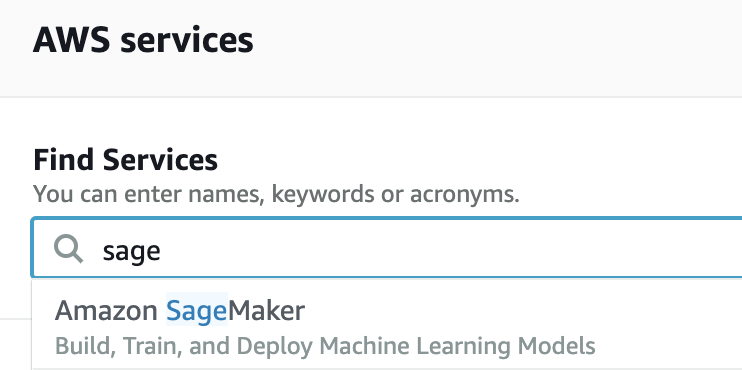
图1.2.1 搜索并打开SageMaker面板
1.2.2. 创建SageMaker实例
接下来,让我们创建一个notebook实例,如 图1.2.2所示。
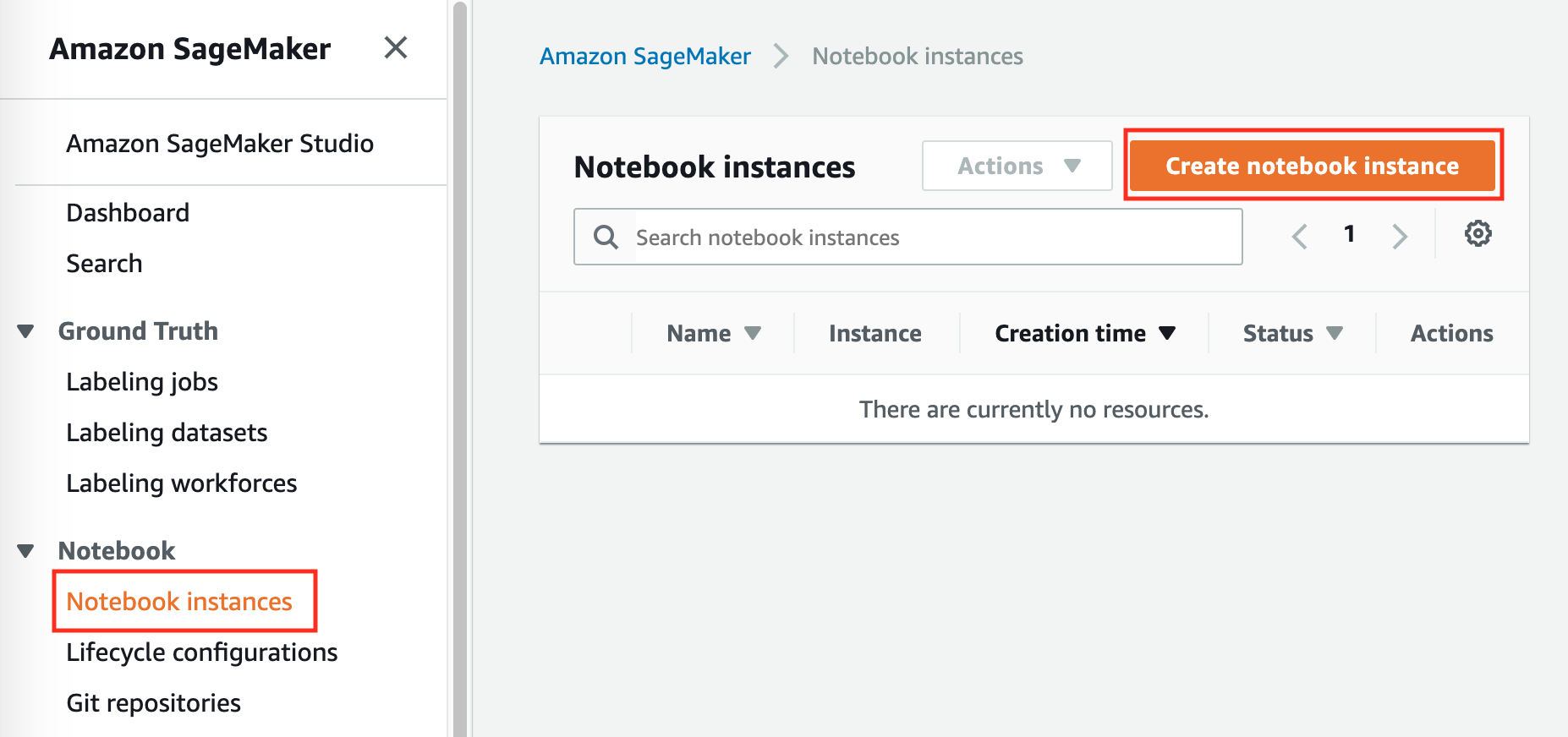
图1.2.2 创建一个SageMaker实例
SageMaker提供多个具有不同计算能力和价格的实例类型。创建notebook实例时,可以指定其名称和类型。在
图1.2.3中,我们选择ml.p3.2xlarge:使用一个Tesla
V100 GPU和一个8核CPU,这个实例的性能足够本书的大部分内容使用。
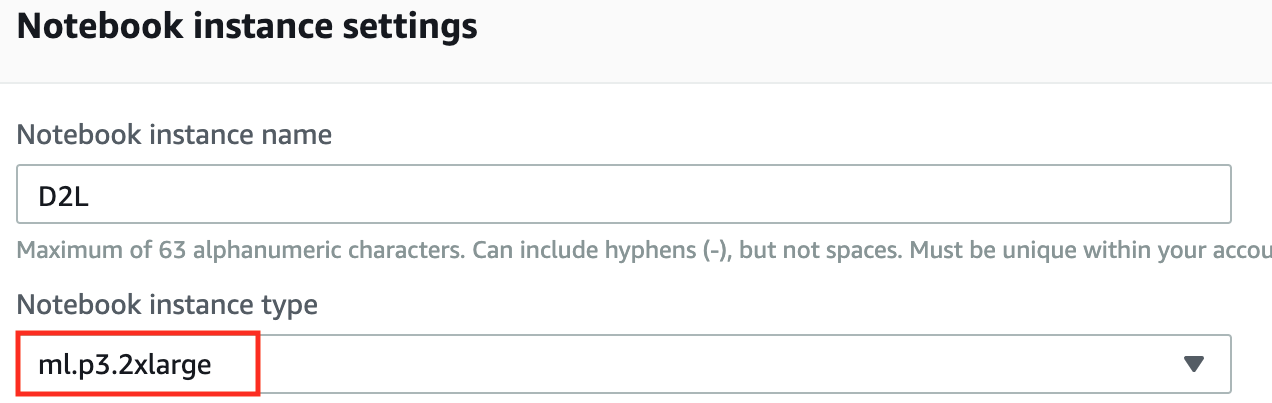
图1.2.3 选择实例类型
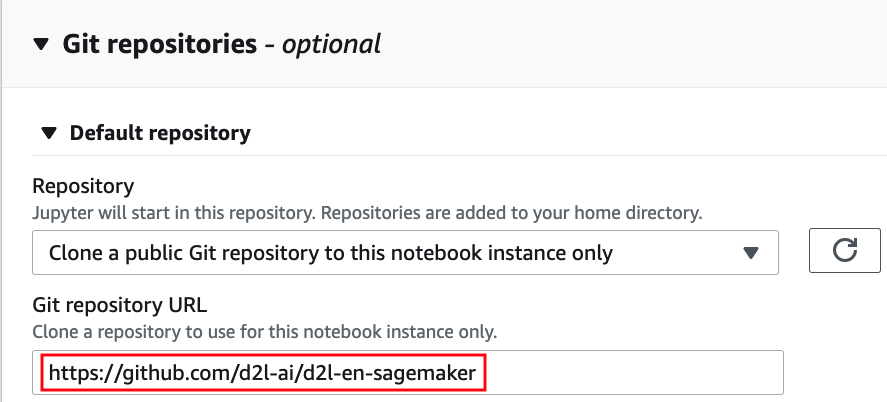
图1.2.4 指定GitHub存储库
1.2.3. 运行和停止实例
创建实例可能需要几分钟的时间。当实例准备就绪时,单击它旁边的“Open Jupyter”链接( 图1.2.5),以便你可以在此实例上编辑并运行本书的所有Jupyter Notebook(类似于 1.1节中的步骤)。

图1.2.5 在创建的SageMaker实例上打开Jupyter
完成工作后,不要忘记停止实例以避免进一步收费( 图1.2.6)。
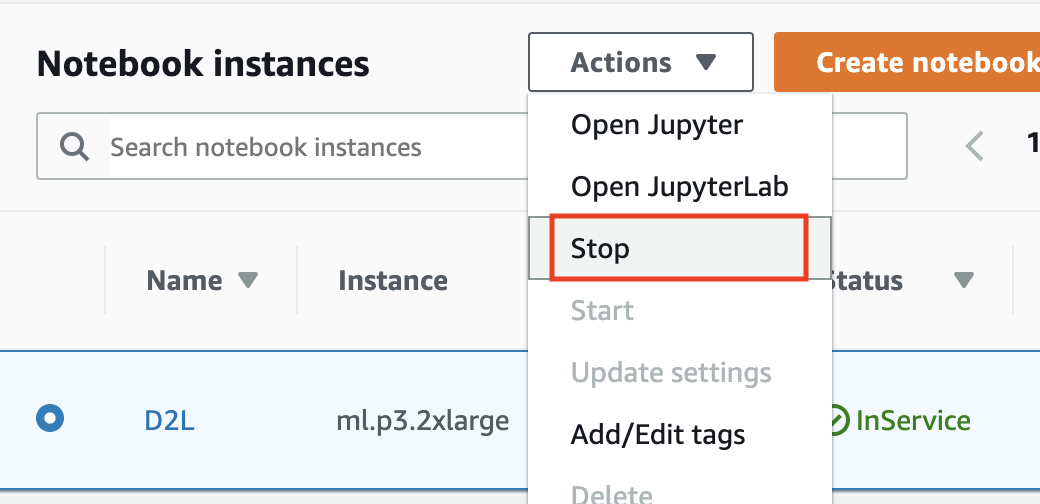
图1.2.6 停止SageMaker实例
1.2.5. 小结
我们可以使用Amazon SageMaker创建一个GPU的notebook实例来运行本书的密集型代码。
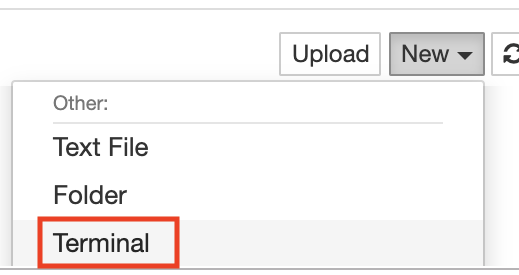
我们可以通过Amazon SageMaker实例上的终端更新notebooks。